

この記事では、招待されたzoomミーティングに参加する方法を詳しく解説しています。
「zoomが初めて」という方にも、わかりやすく解説しますのでご安心ください。
 さまんさ
さまんささまんさの「URUOI4期」募集説明会にも
ぜひ、遊びにきてくださいね。
説明会のご参加=URUOIの参加
ではないのでご安心ください!
また、途中参加もOKです!
Zoomでミーティングに参加する方法は4つ
Zoomでミーティングに参加する方法には、大きく分けて3つあります。
1、コンピューターでzoomアプリをダウンロードして参加
2、コンピューターのブラウザから参加
3、スマートフォンやタブレットから参加
パソコンでzoomアプリをダウンロードして参加する方法
さまんさ事前にアプリをダウンロードできるなら、
この方法がオススメです!
スマホより
資料などの文字も大きく見えます!
①まずはzoomアプリ(パソコン用)をダウンロードしよう
初めてZoomのミーティングに参加する場合は、Zoomのアプリをパソコンにインストールします。
(すでにアプリをインストール済みであれば、②に進んでください)
Zoomの公式サイトのこちらからアプリが取得できます。(赤枠のものをダウンロード)
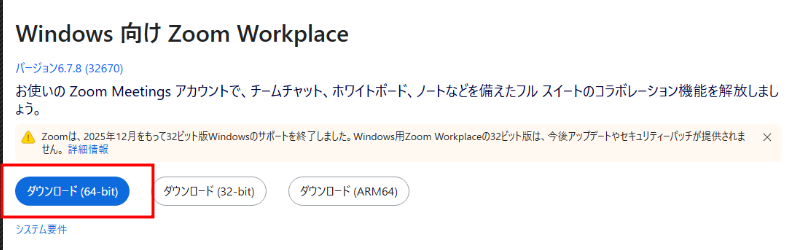
ダウンロードしたインストーラーを起動(ダブルクリック)すると、インストールが始まります。
(オンライン説明会、個別相談会に参加するだけなら特に情報の入力は必要ありません)
②招待リンクから参加する
準備が整ったら、zoomミーティングに参加しましょう。
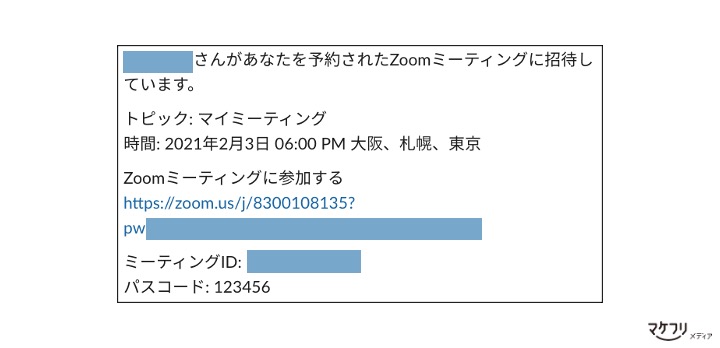
時間になったら、ホスト(主催者)から送られた招待用のURLをクリックすればOK!
(https://~~の部分)
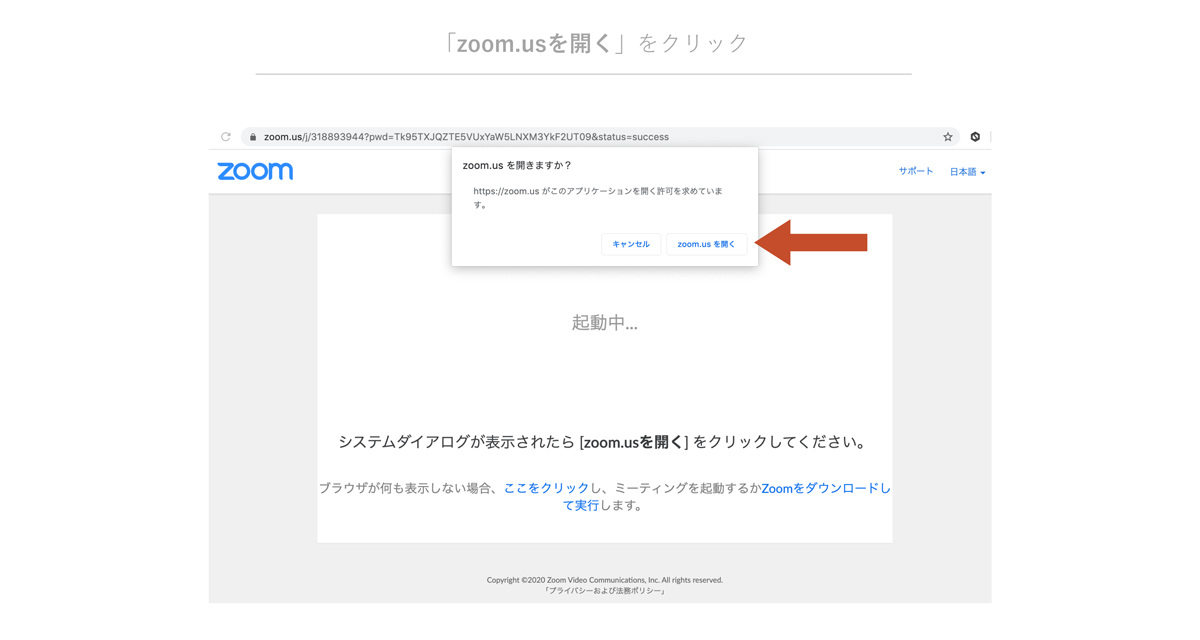
zoomをインストールしてあれば、システムダイアログに「zoom.usを開く」が表示されます。
そこをクリックすると、zoomアプリが起動します。
※システムダイアログが表示されない場合、
画面下部の「ここをクリック」という青い部分をクリックします。
もし、パスワード(パスコード)の入力を求められたら、添付されているパスコードを入力すれば参加できます。
さまんさここで「名前」の入力を求められることもあります。
名前は参加者全員から見えるので、
ニックネームにしてもOK!
まだ、ミーティングが始まっていなければ「待機室」に案内されることがあります。
その際は、そのまま待って、ミーティングが始まれば参加できます。
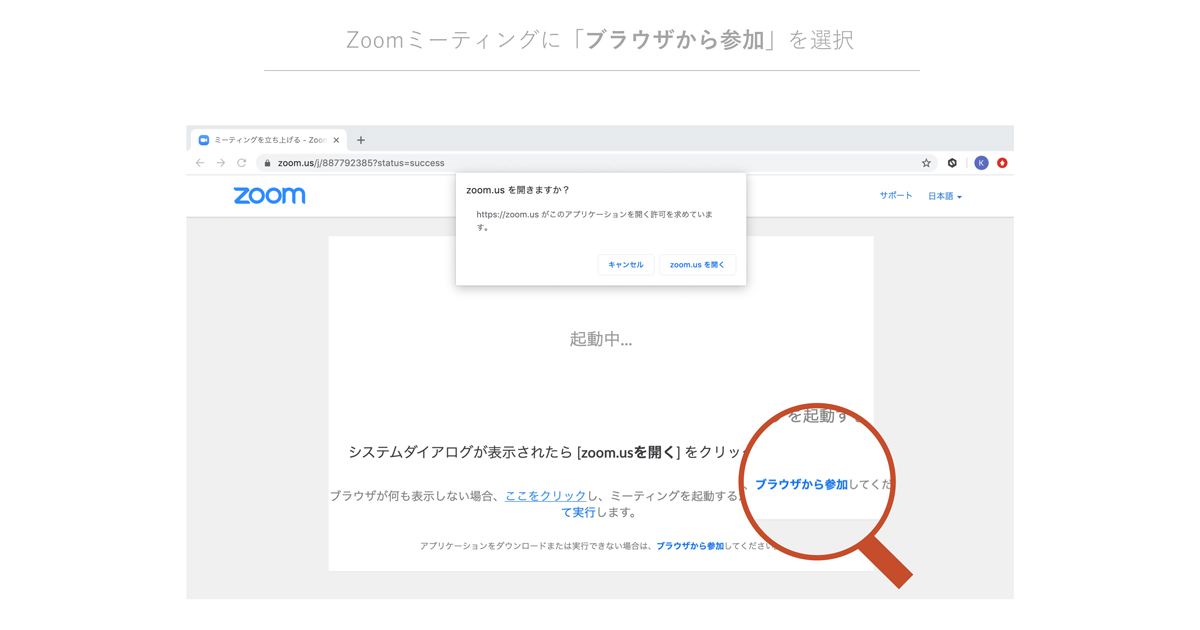
Zoomのインストールがうまくできなかった場合は、上記の矢印が指す「ブラウザから参加」をクリックすればブラウザ(Googleクロームなど)から参加できます!
③「コンピューターオーディオに参加」をクリックする
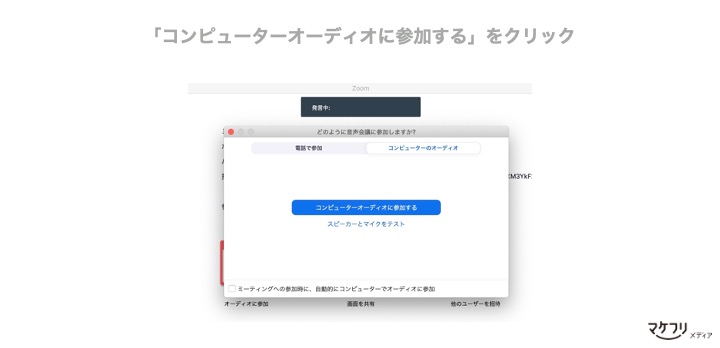
ミーティングルームに参加できたら、上記の画面に遷移します。
「コンピューターオーディオに参加する」というボタンが表示されますので、クリックします。
これで、zoomミーティングへの参加は完了です。
スマートフォン・タブレット用アプリでzoomミーティングに参加する手順
こちらはスマートフォンとタブレット用のアプリでの参加方法です。
①zoomアプリをインストールする
zoomミーティングにスマートフォンとタブレットから参加する場合、
zoomアプリをインストールする必要があります。
App StoreやGoogle Playで「Zoom Workplace」をインストールします。
(似たような名前があるのでこちらをインストールしてくださいね)
②zoomアプリを起動し、「ミーティングに参加」をクリックする
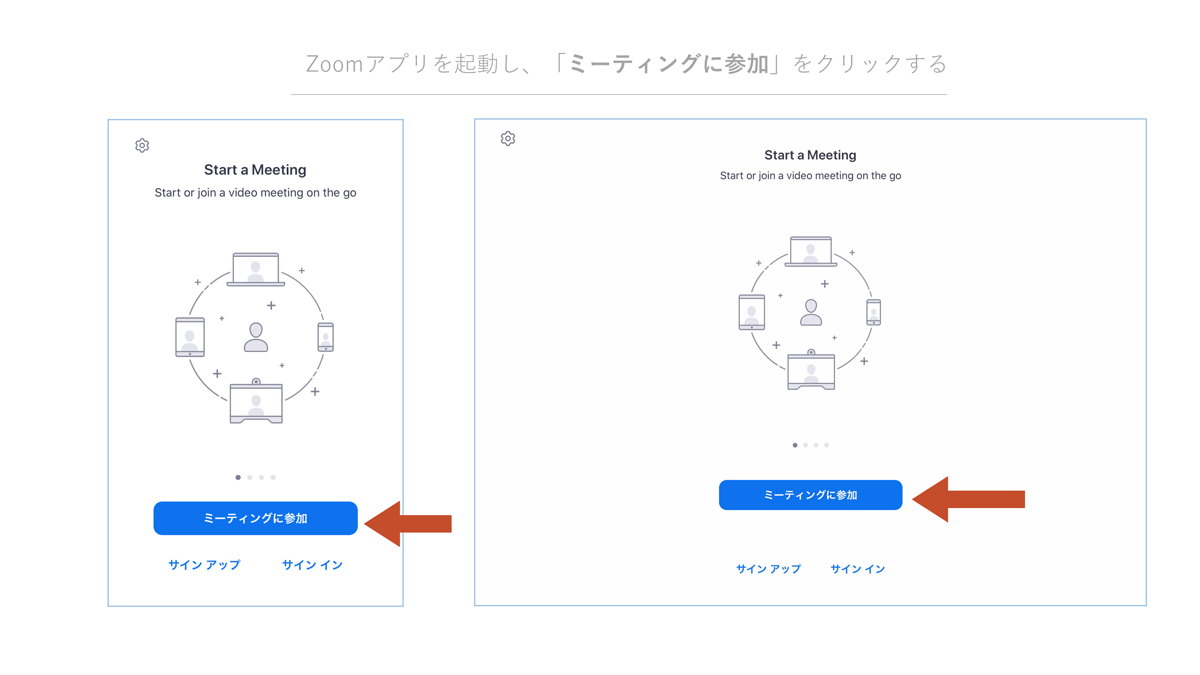
zoomアプリを起動すると、「ミーティングに参加」のボタンがあります。
(登録などしなくてもミーティングには参加できます)
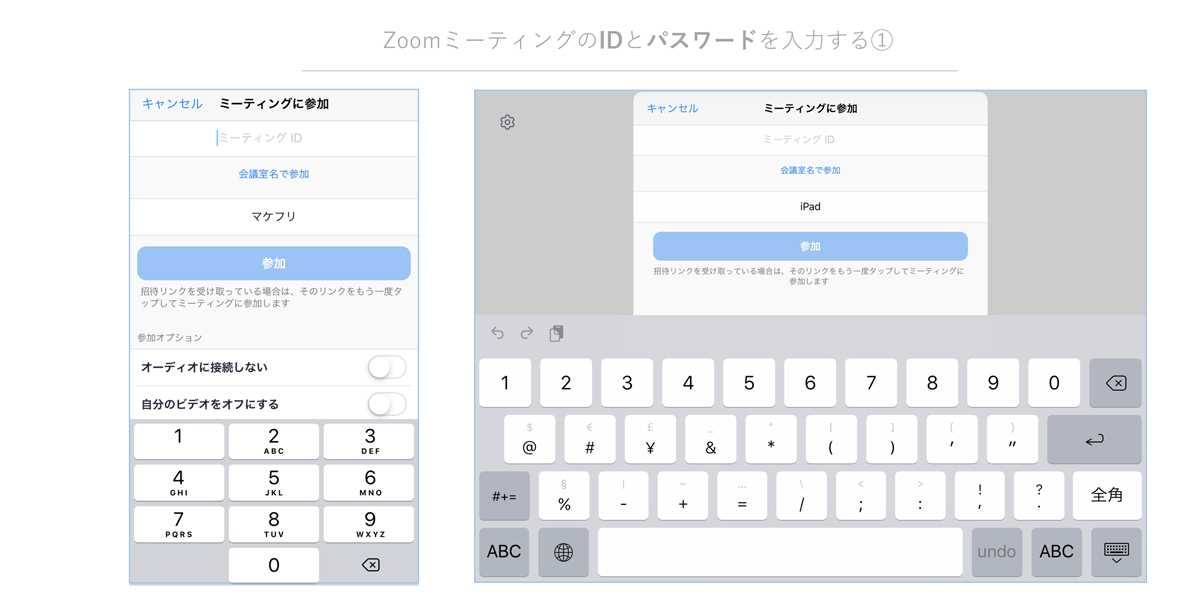
③zoomミーティングのI Dとパスワードを入力する
招待者から送付された「Zoomミーティングの詳細」に記載されている、
ミーティングIDとあなたの表示名を入力します。
ここで入力した名前は、他の参加者から見える公開情報です。
もし他の参加者に名前を知られたくない場合は、本名での記載は控えるのが無難です。
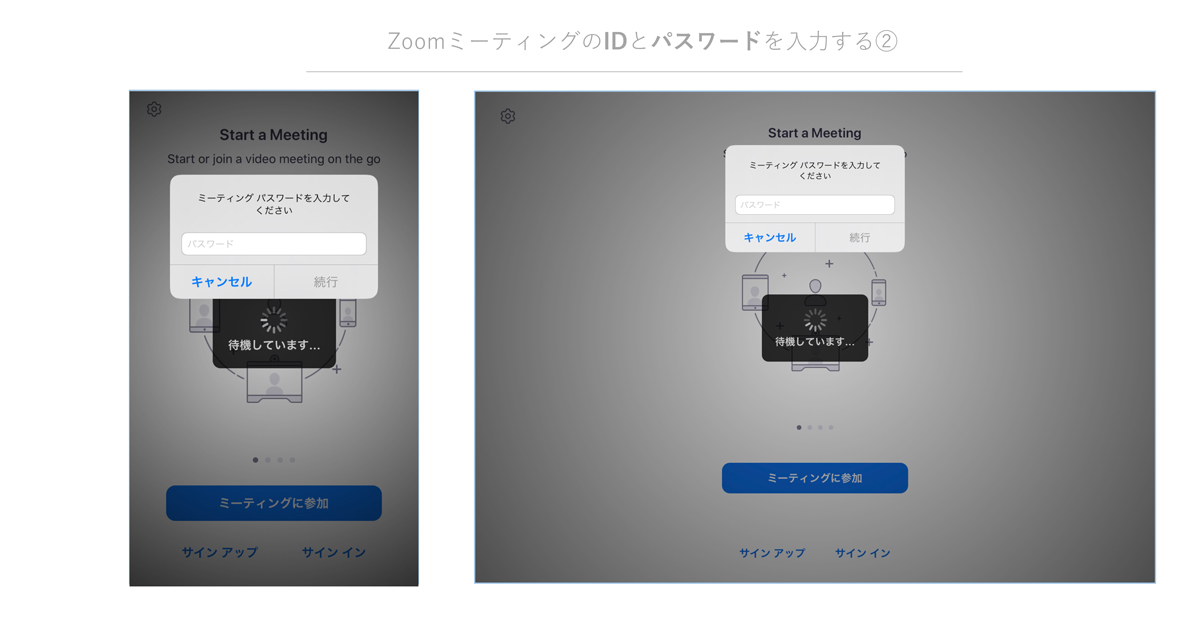
もし、パスワード入力のポップアップが出てら
招待者から送られたZoomミーティングのパスワードを入力します。
zoomミーティング参加後の基本操作
最後に、Zoomミーティング参加する際に最低限知っておきたいZoomミーティング時の基本操作をご紹介します。
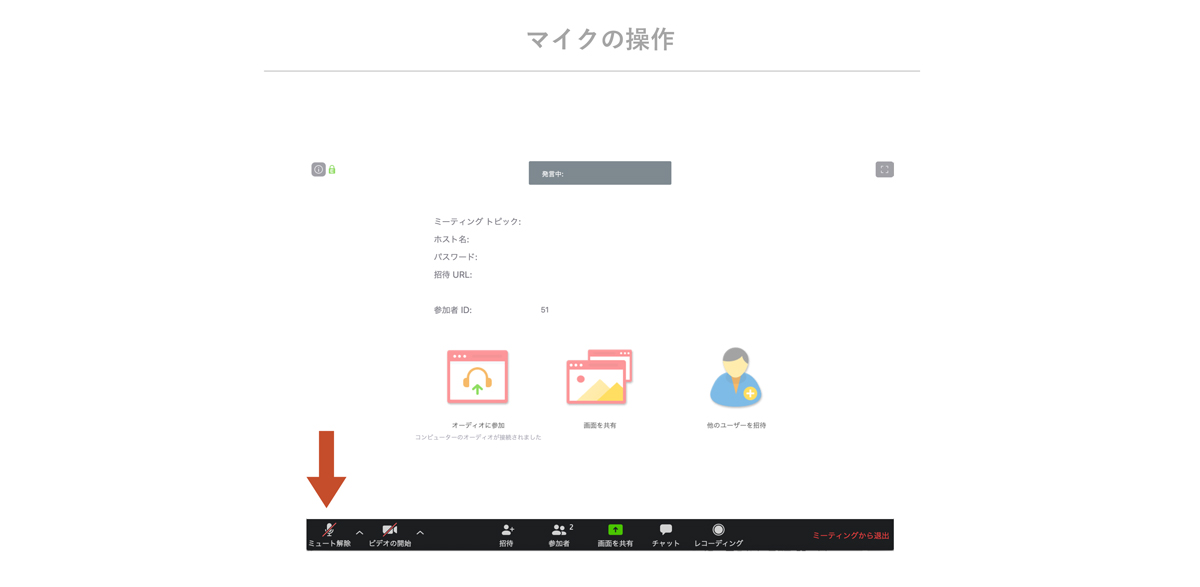
マイクの操作
zoomミーティング中に、マイクのミュート設定やミュートの解除ができます。
また「ミュート設定」からは、音声出力場所を、PCのスピーカーにするかイヤホンにするかを変更できます。
 さまんさ
さまんさ説明会やセミナーなどでは
基本的にマイクはオフで
質問や雑談タイムのときのみオンにしましょう!
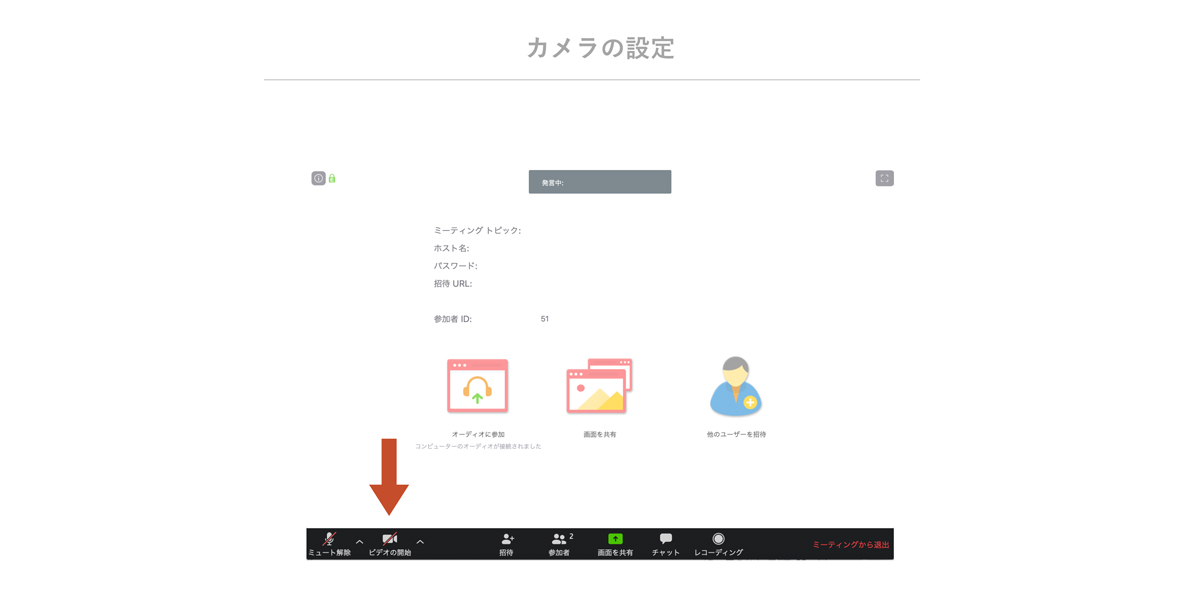
カメラの設定
zoomミーティング中は、画面左下の「ビデオの開始」から、
PCのカメラのオンオフが選べます。
 さまんさ
さまんささまんさのURUOI募集説明会では
カメラはオンでもオフでもOKですよ!
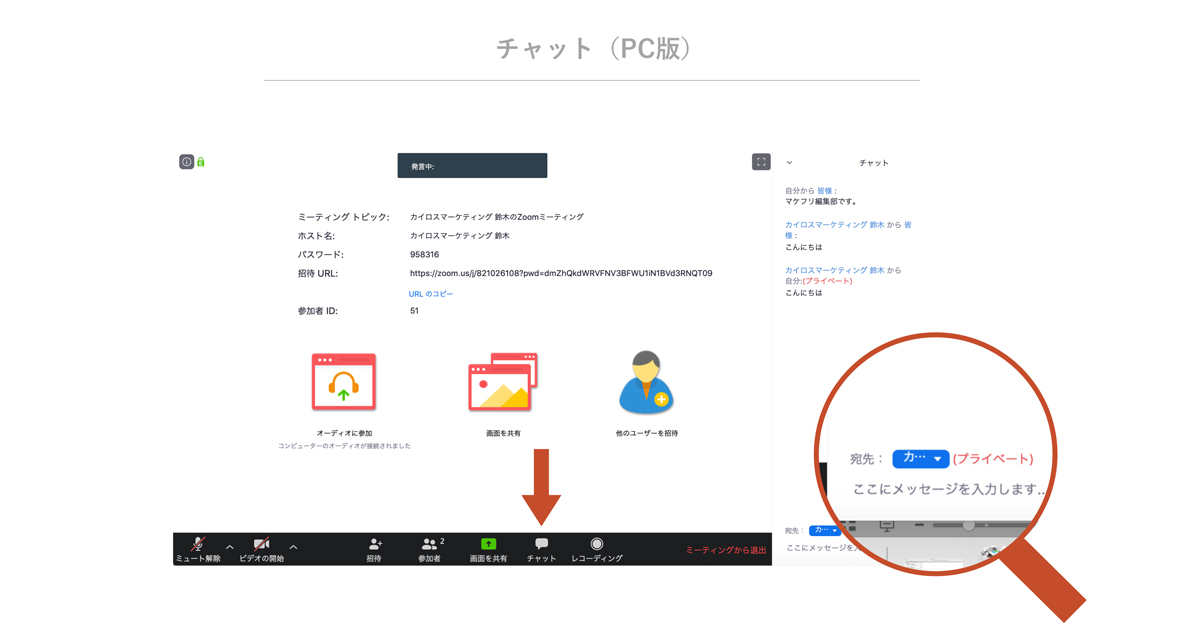
チャット(コメント)
zoomミーティング中は、画面中央下の「チャット」から、
任意の相手もしくは参加者全員にメッセージを送ることができます。
相手から送られてきたメッセージもここから閲覧できます。
zoomミーティング中に音が聞こえない等の異常があった場合、
ミーティングのホストにチャットで連絡しましょう。
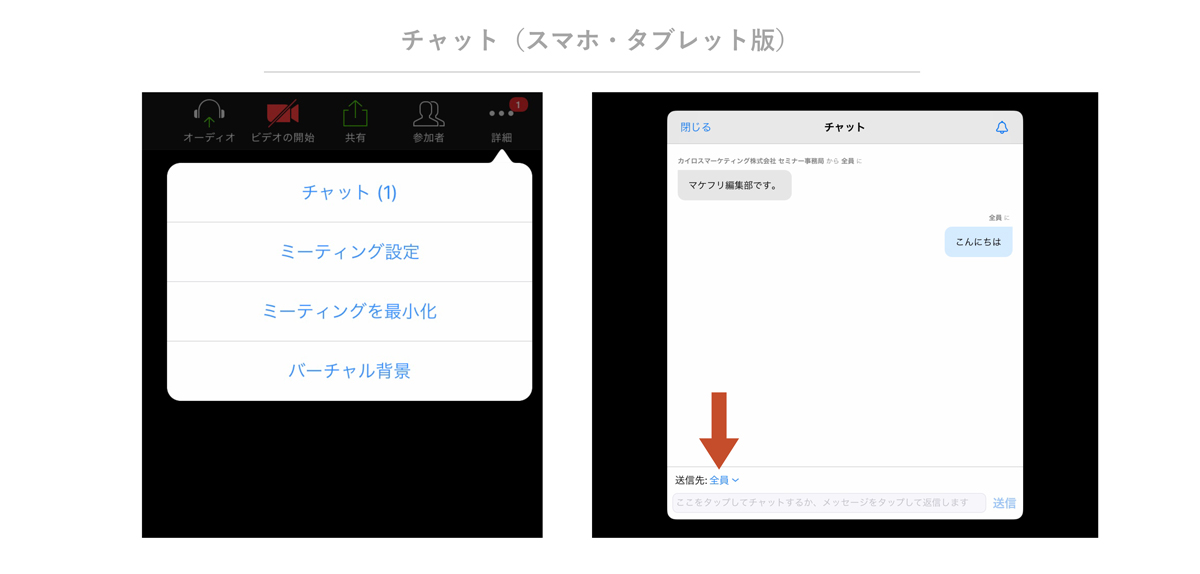
スマートフォンとタブレットのZoomアプリでは、チャットは右上の「詳細」欄からみることができます。チャットの宛先は、PC版と同様に変更できます。
zoomは慣れていないとドキドキするかもしれませんが、参加方法はとても簡単です!
さまんさぜひ、飲み物片手に募集説明会に遊びにきてくださいね!